Comment puis-je importer des modules dans pycharm?
dans PyCharm , j'ai ajouté l'environnement Python /usr/bin/python . Toutefois,
from gnuradio import gr
ne correspond pas à . Cependant, il fonctionne très bien dans l'interpréteur Python en ligne de commande.
GNURadio fonctionne très bien avec python en dehors de Pycharm. Tout est installé et configuré comme je le souhaite.
Gnuradio est situé à /usr/local/lib/python2.7/site-packages/gnuradio
Aussi:
PYTHONPATH= / usr/local/lib / python2.7 / site-packages:/usr/local/lib / python2.7 / site-packages / gnuradio
9 réponses
Ajouter un chemin d'accès
aller dans le fichier → Paramètres → Paramètres du projet → interpréteur de projet.
appuyez ensuite sur l'interpréteur configure, et naviguez vers l'onglet" Paths".

appuyez sur le bouton + dans la zone des chemins. Vous pouvez mettre le chemin d'accès du module que vous souhaitez reconnaître.
mais je ne connais pas le chemin..
ouvrir le l'interpréteur python où vous pouvez importer le module.
>> import gnuradio
>> gnuradio.__file__
"path/to/gnuradio"
le plus souvent, vous aurez une structure de dossier comme ceci:
foobarbaz/
  gnuradio/
    __init__.py
    other_file.py
vous voulez ajouter foobarbaz au chemin ici.
vous ne devriez jamais avoir besoin de modifier le chemin directement, que ce soit par des variables d'environnement ou sys.path . Si vous utilisez le système d'exploitation (ex. apt-get ), ou pip dans un virtualenv, les paquets seront installés à un emplacement déjà sur le chemin.
dans votre exemple, GNU Radio est installé à l'emplacement standard site-packages de Python 2, qui est déjà dans le chemin. Pointer PyCharm vers le bon interprète est suffisant; si ce n'est pas le cas, quelque chose d'autre tort ce n'est pas évident. Il se peut que /usr/bin/python ne désigne pas le même interpréteur dans lequel GNU Radio a été installé; essayez de pointer spécifiquement sur le binaire python2.7 . Ou, PyCharm avait l'habitude d'être un peu mauvais pour détecter les paquets; File > Invalidate Caches > Invalidate and Restart le dirait à rescan.
cette réponse explique comment configurer un environnement de projet, installer des paquets dans différents scénarios et configurer PyCharm. Je me réfère à plusieurs reprises à la Python Packaging User Guide , écrit par le même groupe qui maintient les outils d'empaquetage Python officiels.
la bonne façon de développer une application Python est avec un virtualenv. les paquets et la version sont installés sans effectuer le système ou d'autres projets. PyCharm a une interface intégrée pour créer un virtualenv et installer des paquets. Ou vous pouvez créer ça vient de la ligne de commande et ensuite pointe PyCharm dessus.
$ cd MyProject
$ python2 -m virtualenv env
$ . env/bin/activate
$ pip install -U pip setuptools  # get the latest versions
$ pip install flask  # install other packages
dans votre projet PyCharm, passez à File > Settings > Project > Project Interpreter . Si vous avez utilisé virtualenvwrapper ou PyCharm pour créer l'env, alors il devrait apparaître dans le menu. Si ce n'est pas le cas, cliquez sur l'engrenage, choisissez Add Local , et localisez le binaire Python dans l'env. PyCharm affichera tous les paquets de l'env sélectionné.
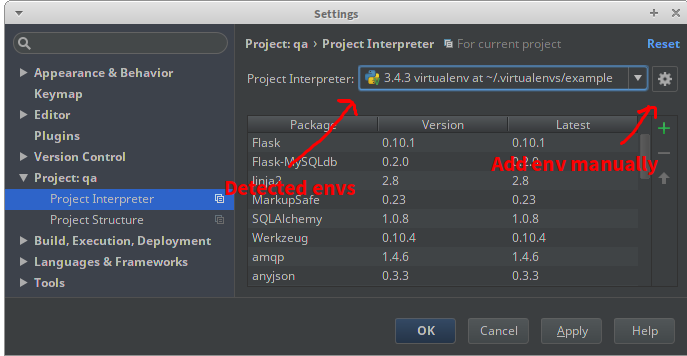
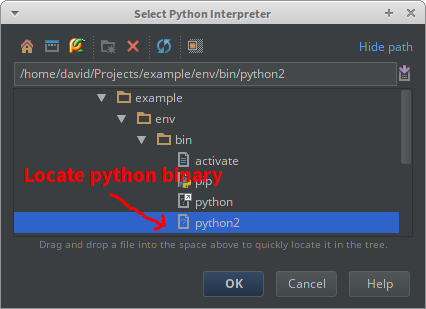
dans certains cas, comme avec GNU Radio, il n'y a pas de paquet à installer avec pip , le paquet a été installé à l'échelle du système lorsque vous installez le reste de GNU Radio (ex. apt-get install gnuradio ). Dans ce cas, vous devez toujours utiliser un virtualenv, mais vous devez le rendre conscient de ce paquet système.
$ python2 -m virtualenv --system-site-packages env
Malheureusement, cela semble un peu confus, parce que tous les paquets système vont maintenant apparaître dans votre env, mais ce ne sont que des liens, vous pouvez toujours installer ou mettre à jour des paquets en toute sécurité sans effectuer le système.
dans certains cas, vous aurez plusieurs paquets locaux que vous développerez, et vous voudrez qu'un projet utilise l'autre paquet. Dans ce cas, vous pourriez penser que vous devez ajouter le paquet local au chemin de l'autre projet, mais ce n'est pas le cas. Vous devez installer votre paquet dans mode de développement . Tout ce que cela nécessite est ajouter un setup.py fichier à votre paquet , qui sera nécessaire de toute façon pour distribuer correctement et déployer le paquet plus tard.
Minimal setup.py pour votre premier projet:
from setuptools import setup, find_packages

setup(
    name='mypackage',
    version='0.1',
    packages=find_packages(),
)
puis l'installer dans votre deuxième env projet:
$ pip install -e /path/to/first/project
ma version est PyCharm édition professionnelle 3.4, et la Ajouter un chemin partie est différente.
vous pouvez aller à" préférences " -- > "interprète de projet". Choisissez le bouton outil dans le coin supérieur droit.
puis choisir " plus..."--> "Afficher le chemin d'accès pour l'interprète de" --> "Ajouter". Ensuite, vous pouvez ajouter un chemin d'accès.
pour moi, c'était juste une question de marquer le répertoire comme racine source.
Ajouter un chemin d'accès dans PyCharm 2017
Fichier "- > "Paramètres" (ou Ctrl+Alt+S) -> Projet -> Projet Interprète
 afficher tous
 sélectionner l'icône du bas sur le côté droit
 cliquez sur le bouton plus pour ajouter un nouveau chemin à votre module
Pour PyCharm Community Edition 2016.3.2 c'est:
" interprète de projet " - > icône des paramètres en haut à droite - > "plus".
ensuite, sur le côté droit, il doit y avoir une icône packages. Quand on plane dessus, il faut dire "Montrer les chemins pour l'interprète sélectionné". Cliquez sur elle.
puis cliquez sur le bouton" Ajouter "ou appuyez sur" alt+insert " pour ajouter un nouveau chemin.
télécharger anaconda https://anaconda.org/
une fois installé anaconda...
Allez dans Paramètres -> Paramètres du Projet -> Projet d'Interprète.
puis naviguez vers L'onglet" Chemins "et recherchez /anaconda / bin /python
cliquez sur appliquer

comme solution rapide et sale, ça a marché pour moi: Ajouter ces 2 lignes avant l'importation problématique:
import sys
sys.path.append('C:\Python27\Lib\site-packages')